





Rendelés folyamata lépésről lépésre
1. LÉPÉS: Bejelentkezés és a termék megkeresése
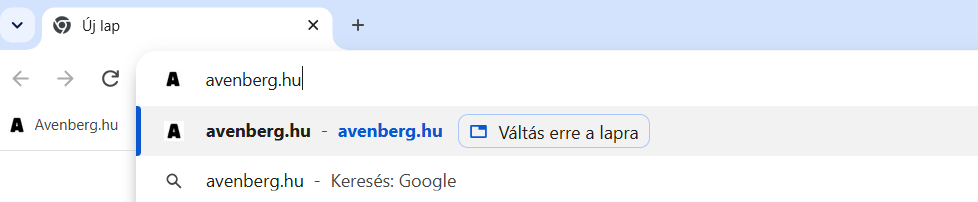
Nyisd meg a böngészőt, és írd be a felső címsorba: avenberg.hu
2. Bejelentkezés: a 20%-os szállítási kedvezmény igénybevételéhez jelentkezz be a jobb felső sarokban található emberke ikonra kattintva. Ha még nincs nálunk fiókod, a gyors regisztráción végigvezetünk az útmutatónkban: Regisztráció menete.


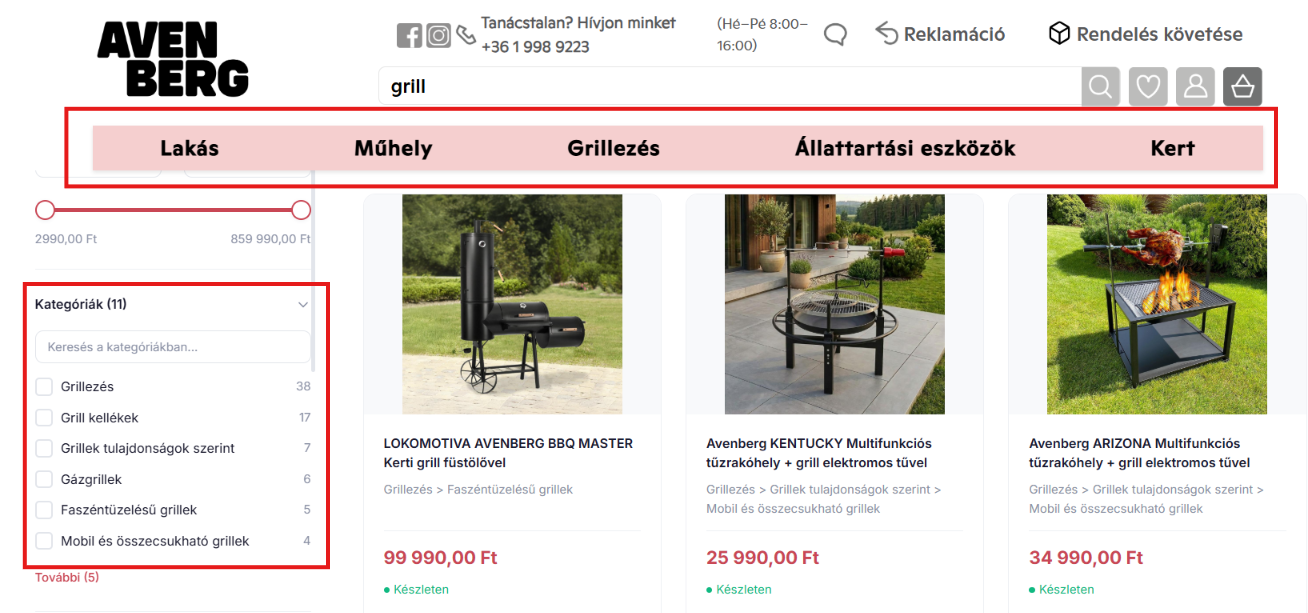 5. Kattints a bal egérgombbal a neked tetsző termék képére vagy nevére. Ekkor megnyílik a termék adatlapja, ahol részletes leírást és további fényképeket találsz.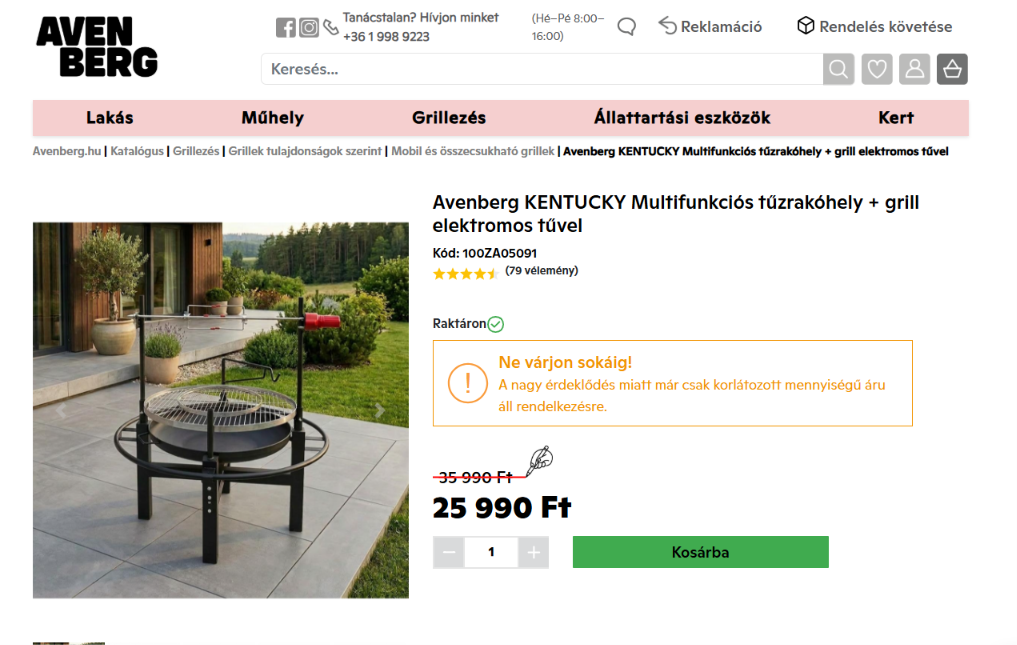
2. LÉPÉS: A termék kosárba helyezése
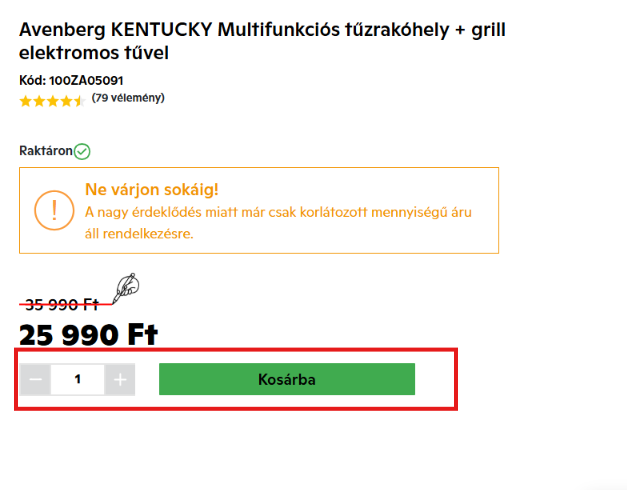
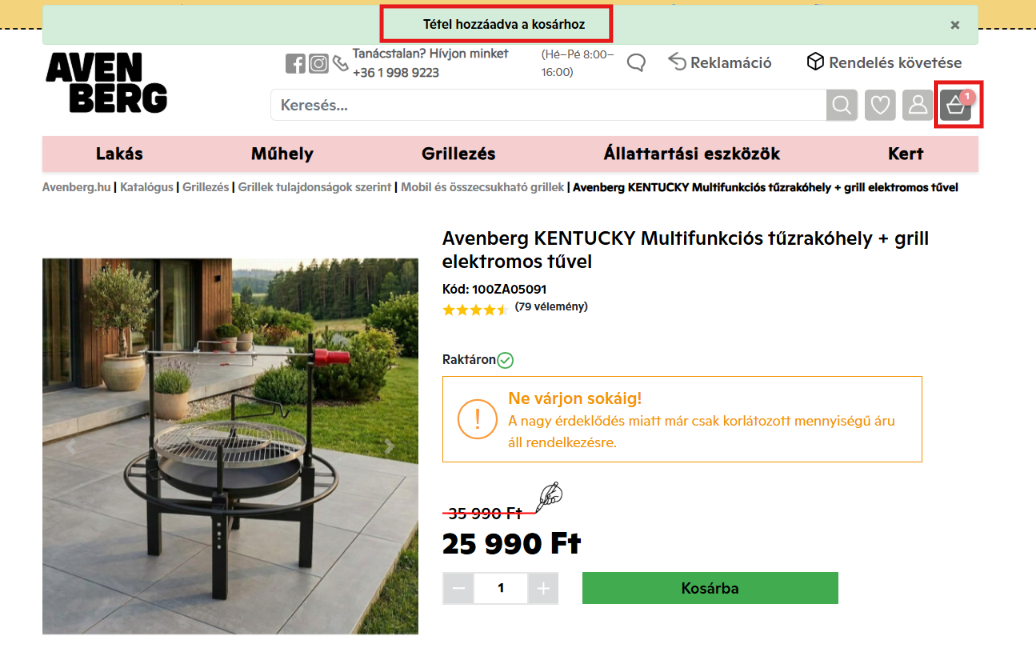
6. A termék adatlapján láthatod az árat, alatta a darabszámot, mellette pedig a zöld „Kosárba” gombot.
7. A kívánt mennyiséget a +/- gombokkal módosíthatod, majd kattints a „Kosárba” gombra.
8. A termék kosárba helyezését a képernyő felső részén megjelenő zöld felugró ablak erősíti meg. A kiválasztott darabszám egyúttal a jobb felső sarokban található kosár ikon mellett lévő piros körben is megjelenik.
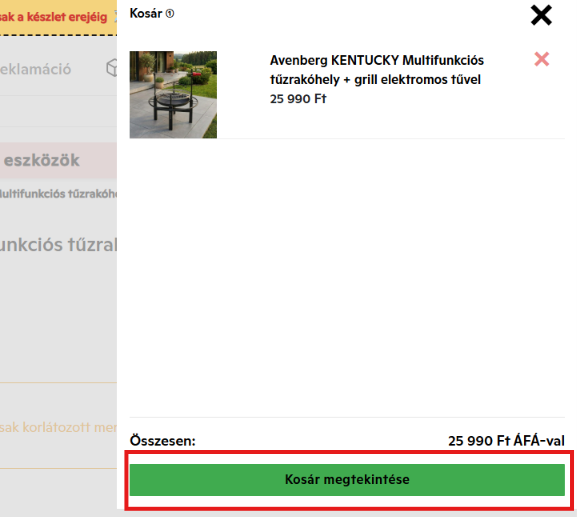
9. Ha be szeretnéd fejezni a vásárlást, kattints a kosár ikonra, vagy vidd fölé az egeret. A jobb oldalról megjelenik egy ablak a kosárba helyezett termékekkel, majd alul kattints a Kosár megtekintése gombra.
3. LÉPÉS: A bevásárlókosár ellenőrzése
10. Most a kosárban vagy. Itt láthatod az összes terméket, amelyet a kosárba helyeztél. Ellenőrizd, hogy a megfelelő termékek és darabszámok szerepelnek-e benne (a mennyiséget a + és - gombokkal módosíthatod). A jobb oldalon található nagy X segítségével eltávolíthatod a terméket a kosárból.
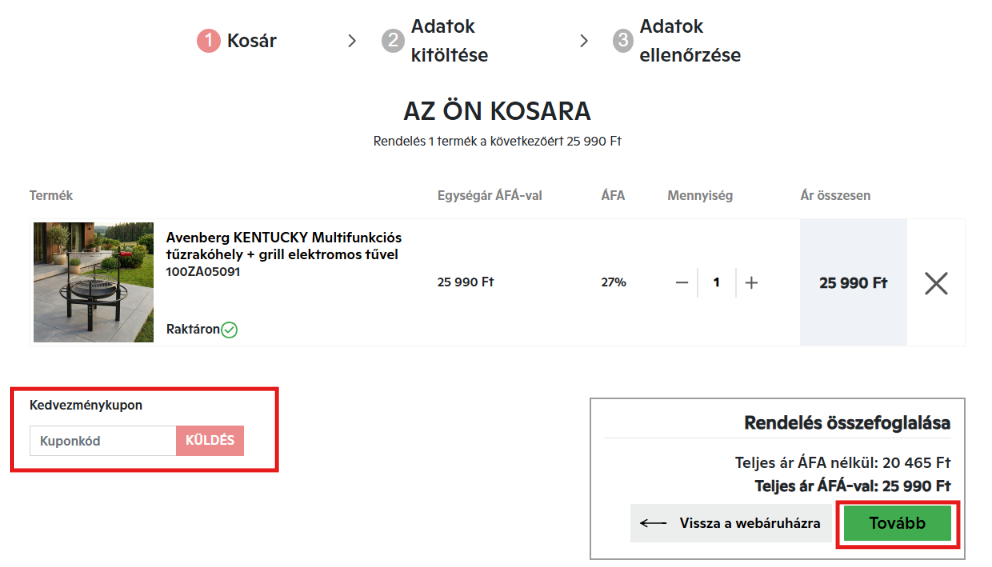 11. Ha van kedvezménykódod, azt bal alul a Kuponkód mezőbe írhatod be, majd kattints az ELKÜLDÉS gombra. Ha a kód érvényes, megjelenik a hozzávetőleges kedvezmény összege és a kedvezmény leírása. Figyelem – egy rendeléshez mindig csak egy kedvezménykupont használhatsz fel.
A jobb alsó sarokban kattints a zöld „Tovább” gombra.
4. LÉPÉS: Az adatok kitöltése
Ezen a második oldalon kiválaszthatod, hogyan szeretnéd megkapni a terméket, hogyan szeretnél fizetni, valamint megadhatod a számlázási és szállítási adatokat.
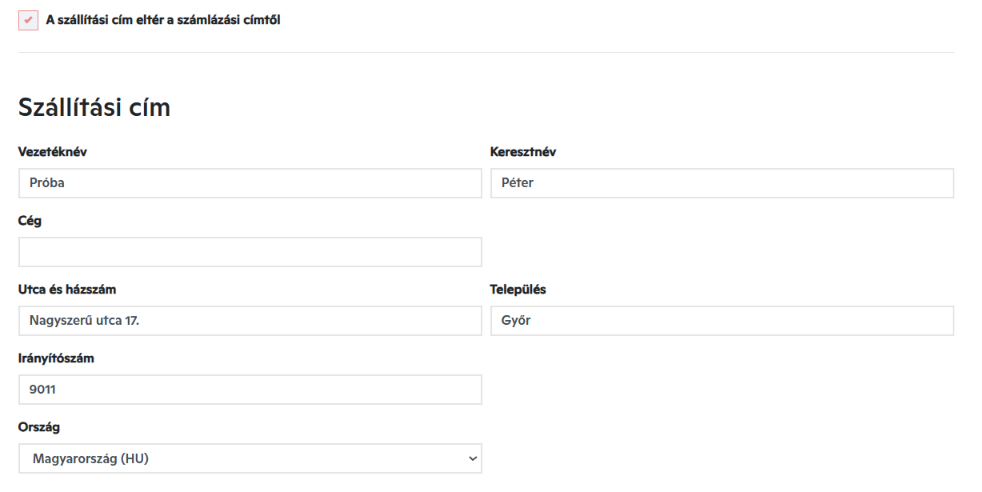
12. Személyes adatok és cím kitöltése – most meg kell adnod, hogy kinek és hová szállítsák a terméket. Töltsd ki a csillaggal jelölt mezőket:
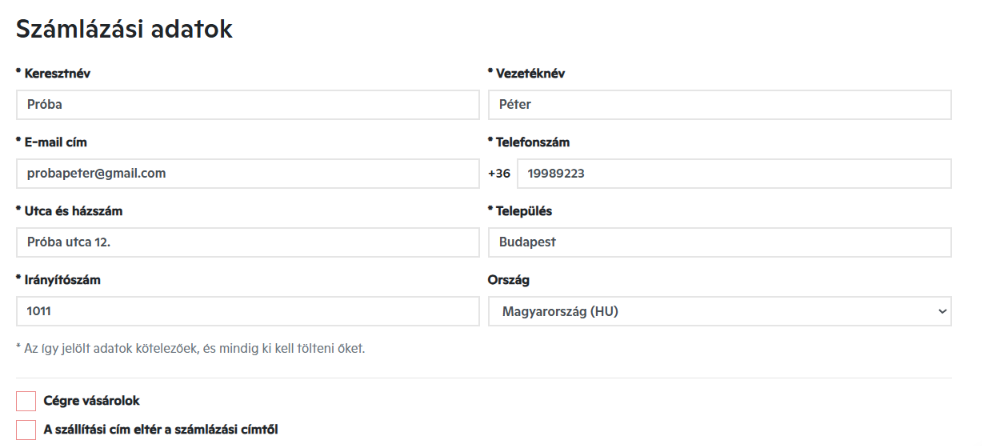
13. Ha cégként vásárolsz, jelöld be a „Cégre vásárolok” mezőt, majd töltsd ki a Cégnév, Adószám és Közösségi adószám mezőket.

14. Ha a terméket a számlázási címtől eltérő címre szeretnéd kérni, jelöld be a „A szállítási cím eltér a számlázási címtől” mezőt.
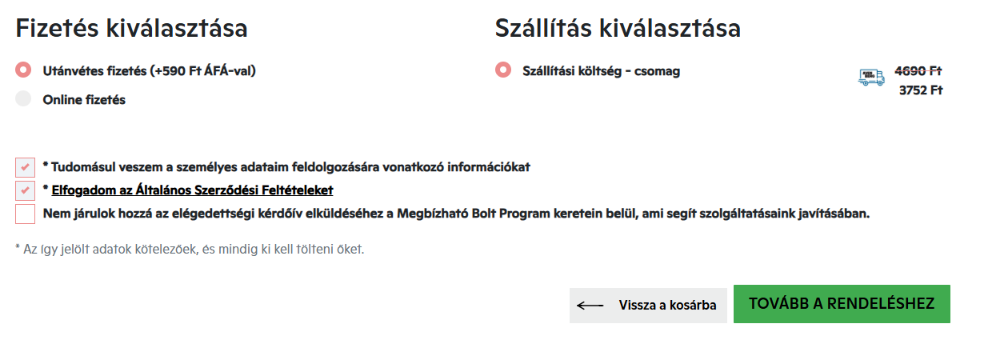
 15. Fizetési mód kiválasztása (hogyan fizetsz a termékért):
Utánvét: A csomag átvételekor készpénzzel vagy bankkártyával fizethetsz a futárnak (ez a legegyszerűbb és legbiztonságosabb választás, ha nem szeretnél előre fizetni).
Online fizetés: A rendelés végleges elküldése után megnyílik a Comgate fizetési felület, ahol kiválaszthatod az online fizetés módját – QR-kód, banki átutalás vagy bankkártyás fizetés.
16. Végül jelöld be az első két mezőt a személyes adatok kezeléséről és az Általános Szerződési Feltételek elfogadásáról, majd kattints alul a „Tovább a rendeléshez” gombra.
6. LÉPÉS: A rendelés ellenőrzése és elküldése
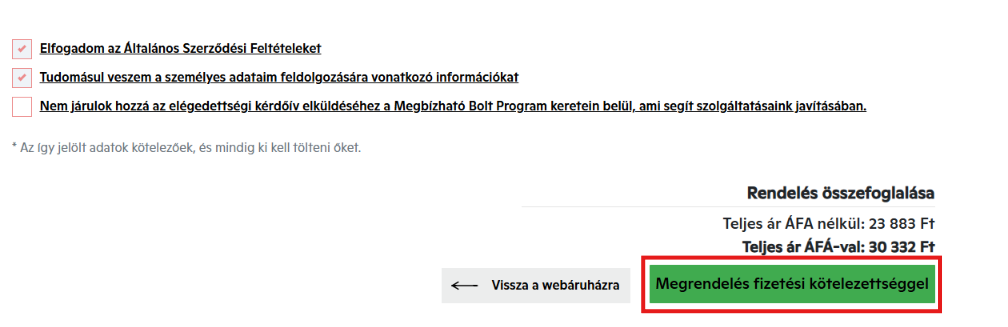
17. Nézd át az összes adatot: ellenőrizd a címedet, telefonszámodat, e-mail-címedet, a fizetési módot és a végösszeget. Ha minden rendben van, kattints a zöld „Megrendelés fizetési kötelezettséggel” gombra.
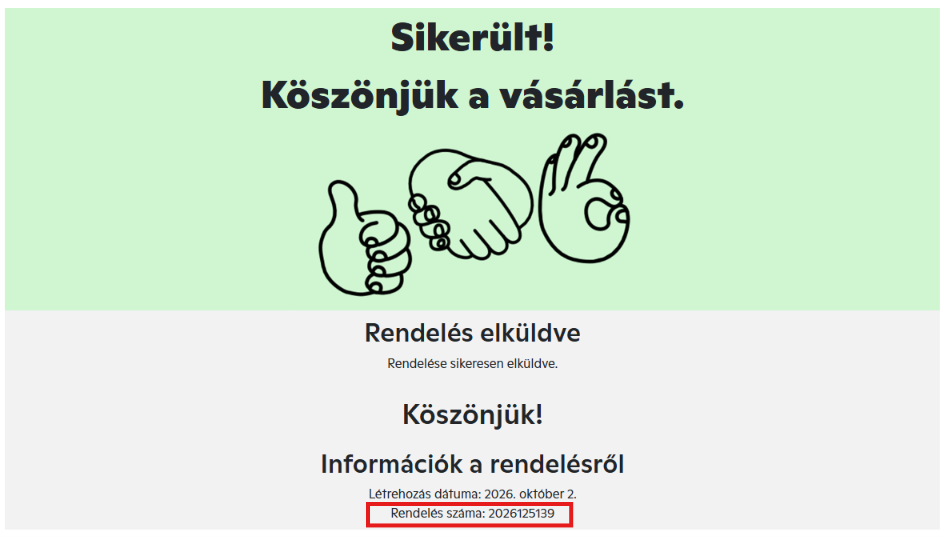
 18. Mi történik az elküldés után? A képernyőn megjelenik a „Köszönjük a vásárlást” üzenet, valamint a rendelés száma.
 19. Néhány percen belül megérkezik az e-mail-fiókodba a visszaigazoló e-mail az összes részlettel és a kézbesítés várható idejével.